


Brother printer resetten: stappenplan
Blijft je Brother laserprinter een melding geven? Lees stap voor stap hoe je je printer herstart, de toner- en drumteller reset na een nieuw onderdeel en wanneer een netwerk- of fabrieksreset nodig is.

Een vastgelopen menu, een melding die blijft hangen of een trommellampje dat maar blijft knipperen: bij een Brother laserprinter los je zulke storingen vaak zelf op met een reset. In dit stappenplan lees je hoe je je toestel opnieuw opstart, de tonerteller en de drumteller terugzet na het plaatsen van een nieuw verbruiksartikel, en wanneer een netwerk- of fabrieksreset verstandig is. Zo krijg je je printer weer aan het werk zonder onnodig gedoe, en weet je precies welke knoppen en menu-opties je nodig hebt.
Inhoudsopgave
- Brother printer resetten: wanneer en waarom
- Je Brother printer uit- en weer inschakelen
- Tonerteller resetten na een nieuwe toner
- Drumteller resetten na een nieuwe beeldtrommel
- Veelvoorkomende foutmeldingen en hun betekenis
- Netwerkinstellingen of fabrieksinstellingen terugzetten
- Wanneer een reset niet genoeg is
- Veelgestelde vragen over Brother printers resetten
Brother printer resetten: wanneer en waarom
Een Brother laserprinter werkt elektrostatisch. Een geladen beeldtrommel brengt droog tonerpoeder over op het papier, waarna een fuser het poeder met hitte en druk vastsmelt. Omdat de printer zowel de toner als de aparte beeldtrommel met interne tellers bijhoudt, ontstaan er soms meldingen die niet verdwijnen, ook niet nadat je een nieuw onderdeel hebt geplaatst. Een reset wist die vastgelopen status en geeft het apparaat een schone start.
Je hebt een reset meestal nodig in drie situaties. Ten eerste bij een algemene storing: een menu dat blijft hangen, een foutcode die terugkeert of een wegvallende netwerkverbinding. Ten tweede na het vervangen van een verbruiksartikel, wanneer de printer de teller niet automatisch terugzet. Ten derde als je het toestel wilt overdragen of helemaal opnieuw wilt instellen. Welke methode je kiest, hangt af van het probleem: een lichte herstart, een tellerreset of een volledige fabrieksreset.
Je Brother printer uit- en weer inschakelen
De eenvoudigste ingreep is een power-cycle: het toestel volledig uitschakelen en opnieuw opstarten. Dit lost tijdelijke haperingen op, zoals een bevroren scherm of een afdruktaak die blijft steken, zonder dat je instellingen verliest.
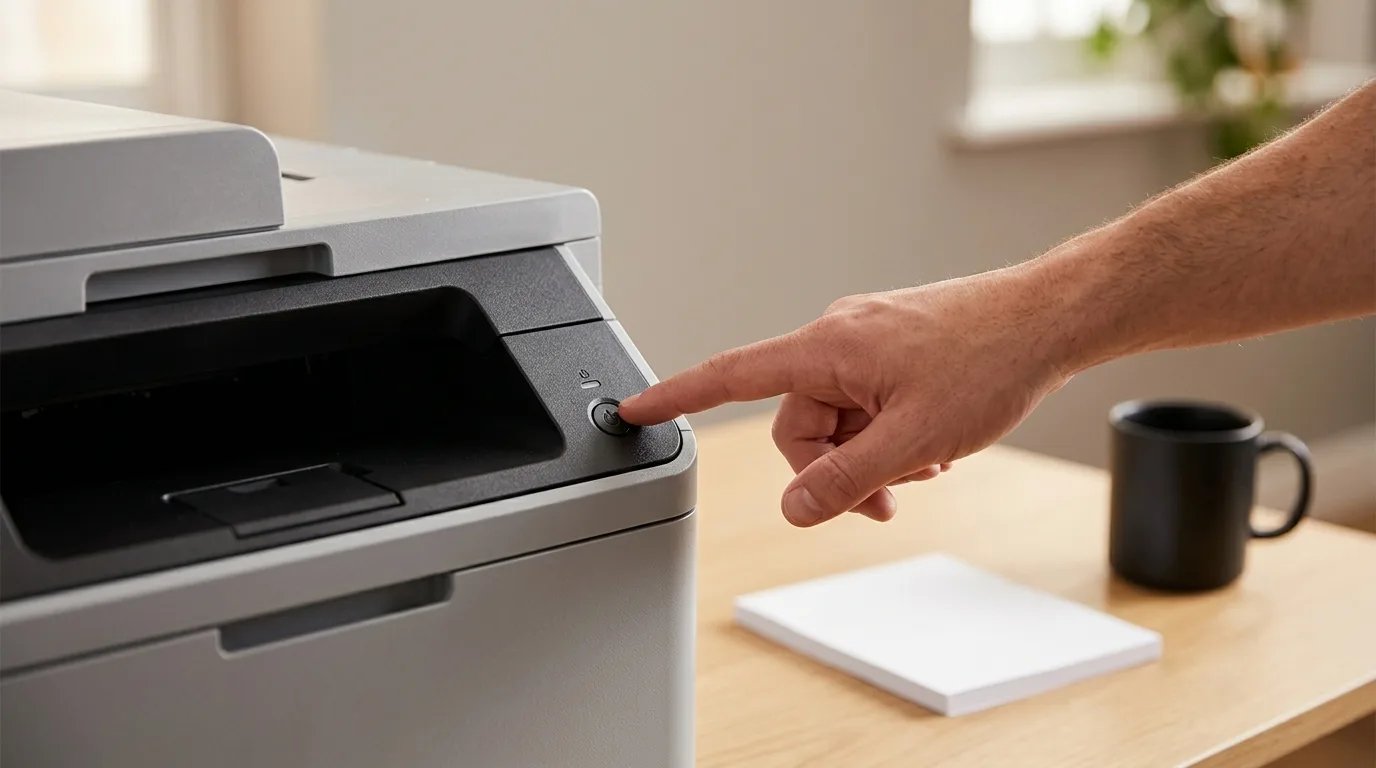
Stap voor stap een power-cycle uitvoeren
- Zet de printer uit met de aan-uitknop en wacht tot het display helemaal donker is.
- Haal eventueel de stekker uit het stopcontact en wacht ongeveer dertig seconden, zodat de condensatoren zich ontladen.
- Steek de stekker terug en schakel de printer weer in.
- Wacht tot het toestel klaar is met opstarten en controleer of de melding is verdwenen.
Blijft het probleem na deze herstart terugkomen, dan zit de oorzaak dieper en is een gerichte tellerreset of een fabrieksreset nodig.
Tonerteller resetten na een nieuwe toner
Veel Brother laserprinters blijven de melding "Vervang toner" of "Toner bijna leeg" tonen, zelfs nadat je een verse cartridge hebt geplaatst. Dat komt doordat de interne teller het verbruik los van de werkelijke inhoud bijhoudt en niet altijd merkt dat er een nieuw verbruiksartikel in zit. Door de teller handmatig terug te zetten, herkent de printer de nieuwe toner weer correct.
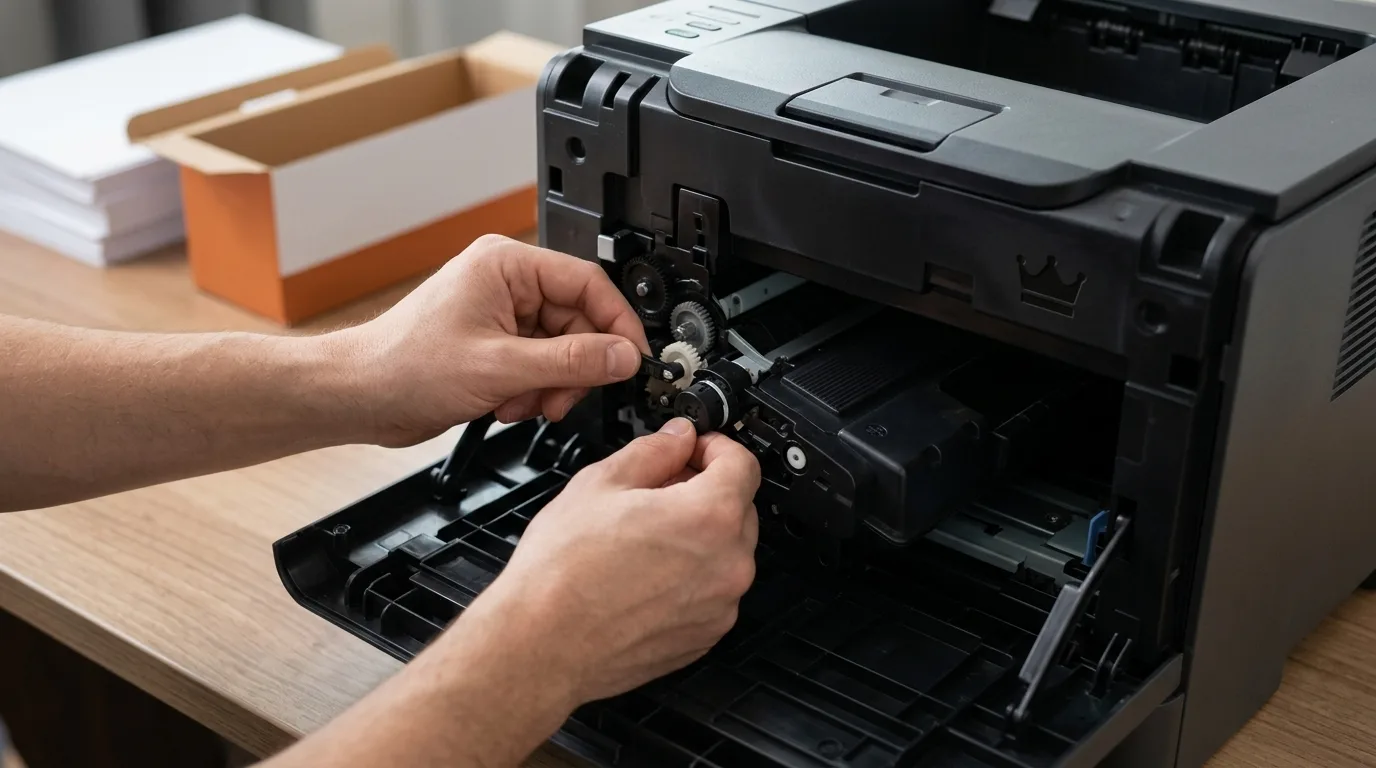
Modellen met een display
Bij toestellen met een scherm open je de voorklep en houd je de juiste toets ingedrukt tot het display verandert. Afhankelijk van je model is dat de knop met het kruisje in combinatie met de terugtoets, of de OK-toets die je ingedrukt houdt. Daarna kies je met de pijltoetsen welke toner je hebt vervangen. Bij een kleurenprinter selecteer je de juiste kleur uit de CMYK-set en geef je aan of het om een reguliere of een ruime capaciteit gaat. Bevestig je keuze en sluit de voorklep. De teller staat dan weer op vol.
Modellen zonder display
Compacte toestellen met alleen lampjes hebben geen menu. Hier plaats je eerst de nieuwe toner en laat je de voorklep open staan. Vervolgens houd je de startknop een aantal seconden ingedrukt tot de lampjes gezamenlijk oplichten. Laat de knop los en sluit de voorklep. Lukt het niet in één keer, probeer het dan opnieuw: de toetsen reageren soms pas na enkele pogingen. Een nette tonerreset voorkomt dat je onterecht denkt dat de cartridge al leeg is. Wil je direct een passend verbruiksartikel met levenslange garantie? Bekijk dan het aanbod huismerktoners voor Brother, gemaakt voor deze printers.
Drumteller resetten na een nieuwe beeldtrommel
De beeldtrommel is een apart onderdeel met een langere levensduur dan de toner en gaat doorgaans meerdere cartridges mee. Omdat Brother de drumteller niet automatisch terugzet, blijven meldingen als "Drum bijna versleten", "Vervang drum" of "Drum stoppen" staan tot je de teller handmatig reset. Zonder die reset blijft de printer waarschuwen, ook na het plaatsen van een nieuwe trommel.
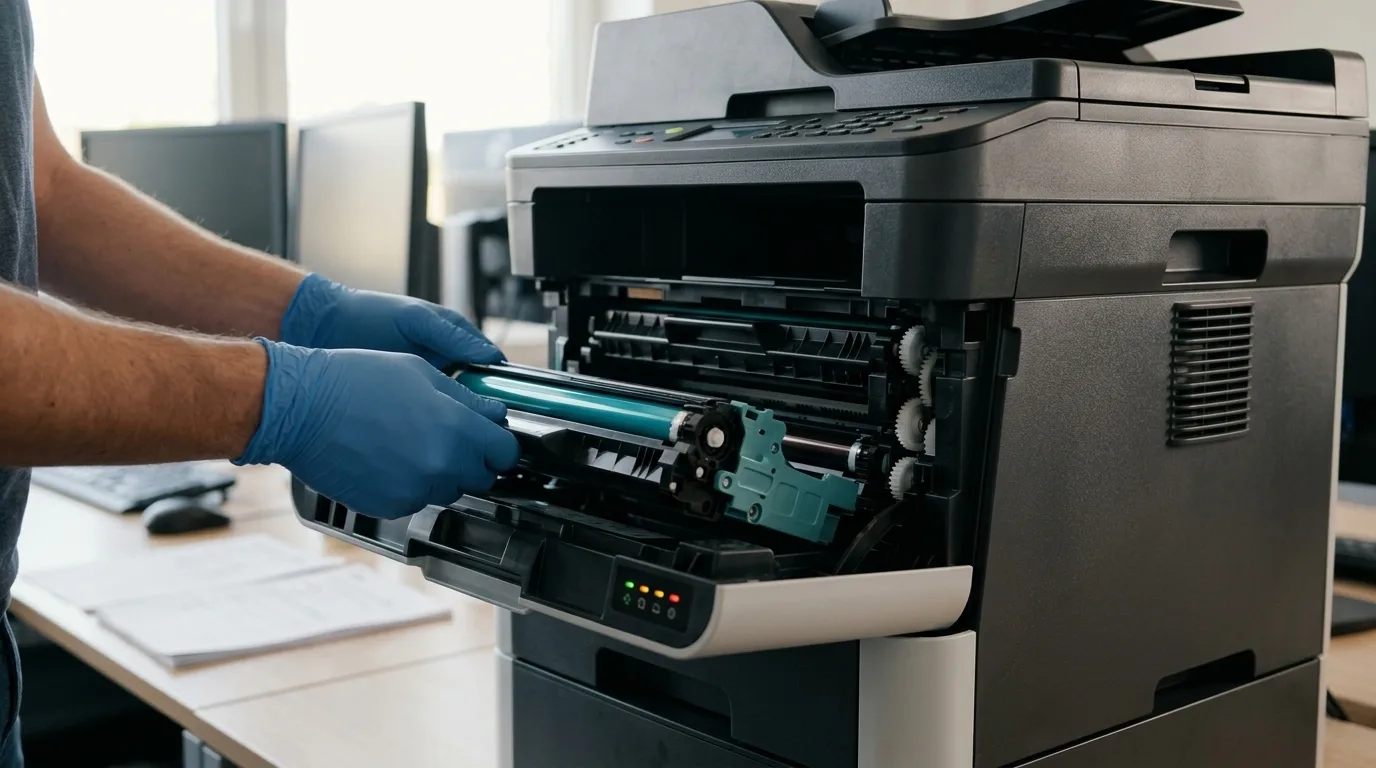
Zo zet je de drumteller terug
Bij modellen met een menu navigeer je via de instellingen naar Apparaatinformatie, onderdeelslevensduur of een apart resetmenu, waar je de trommel selecteert en de reset bevestigt. Bij modellen met alleen lampjes houd je, met de voorklep open na het plaatsen van de nieuwe trommel, de startknop ongeveer vier seconden ingedrukt tot alle lampjes tegelijk branden. Laat daarna los en sluit de klep. Twijfel je of de trommel echt aan vervanging toe is? Lees dan eerst wat een drum unit is en wanneer je deze moet vervangen. Een nieuwe trommel vind je in de collectie huismerk drums voor Brother.
Veelvoorkomende foutmeldingen en hun betekenis
Het display of de lampjes geven vaak aan welke kant van de printer aandacht nodig heeft. Herken je de melding, dan kies je sneller de juiste reset:
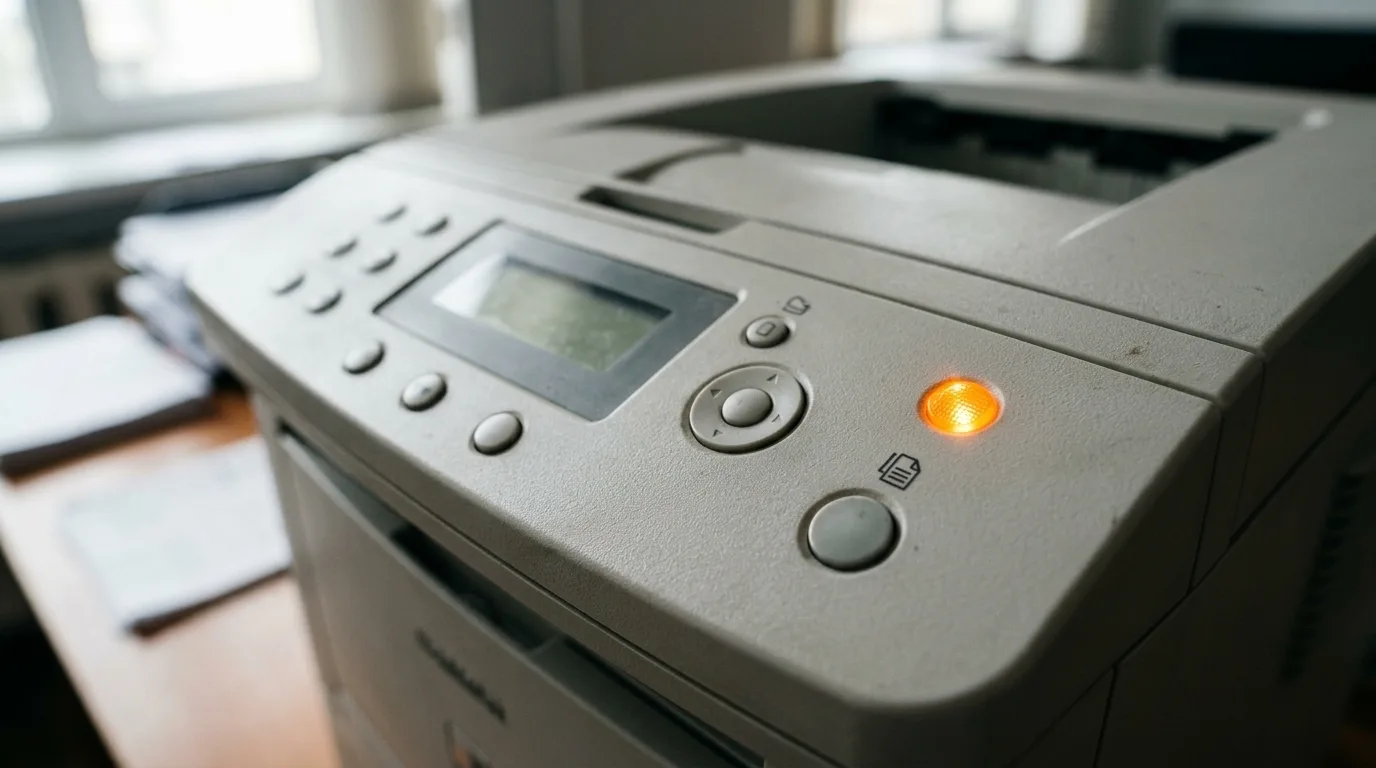
- Vervang toner: de tonerteller staat op leeg. Plaats een nieuwe cartridge en reset de tonerteller.
- Drum bijna versleten: de beeldtrommel nadert het einde van de levensduur. Bestel tijdig een nieuwe en reset na vervanging de drumteller.
- Vervang drum: de drumteller is vol. Plaats een nieuwe trommel en voer de drumreset uit.
- Voorklep open: de klep sluit niet goed of een sensor hapert. Open en sluit de voorklep om kleine sensoren opnieuw te laten aanslaan.
Een knipperend oranje lampje wijst meestal op een melding rond de toner of de trommel, terwijl een groen lampje de normale werking aangeeft. Blijft het oranje lampje na elke poging knipperen, dan gaat het vaak om een onderdeel dat werkelijk vervanging nodig heeft, niet om een instelling.
Netwerkinstellingen of fabrieksinstellingen terugzetten
Soms stapelen aanpassingen zich op: een verkeerd IP-adres, verouderde voorkeuren of een draadloze verbinding die blijft wegvallen. Afhankelijk van wat je wilt oplossen, kies je een gerichte of een volledige reset.

Netwerkreset
Valt alleen de verbinding met je router of computer weg terwijl de printer verder goed werkt? Kies dan via het menu voor een netwerkreset. Die wist uitsluitend de netwerkgegevens, zoals de draadloze instellingen en het IP-adres, en laat je overige voorkeuren intact. Na afloop verbind je het toestel opnieuw met je netwerk.
Fabrieksreset
Werken de lichtere ingrepen niet, dan zet een fabrieksreset vrijwel alle instellingen terug naar de staat bij levering, inclusief taal, voorkeuren en netwerkgegevens. Noteer je netwerkinstellingen vooraf, want die verdwijnen hierbij. Je vindt deze optie doorgaans in het instellingenmenu onder een reset-onderdeel; bij toestellen zonder scherm gebruik je een toetsencombinatie met de startknop terwijl de voorklep open staat. Gebruik de fabrieksreset als laatste stap, wanneer gerichtere opties geen effect hebben.
Wanneer een reset niet genoeg is
Een reset is krachtig, maar lost niet elk probleem op. Blijven foutmeldingen terugkomen of lukt afdrukken na meerdere pogingen nog steeds niet, dan speelt er vaak iets anders: een versleten onderdeel, een beschadigde kabel of een verouderde driver op je computer. Werk in dat geval eerst de driver bij en controleer de kabels en de verbinding voordat je opnieuw aan de instellingen sleutelt. Wil je zeker weten dat je een nieuw onderdeel correct plaatst, volg dan de uitleg over hoe je een toner cartridge of drum stap voor stap installeert.
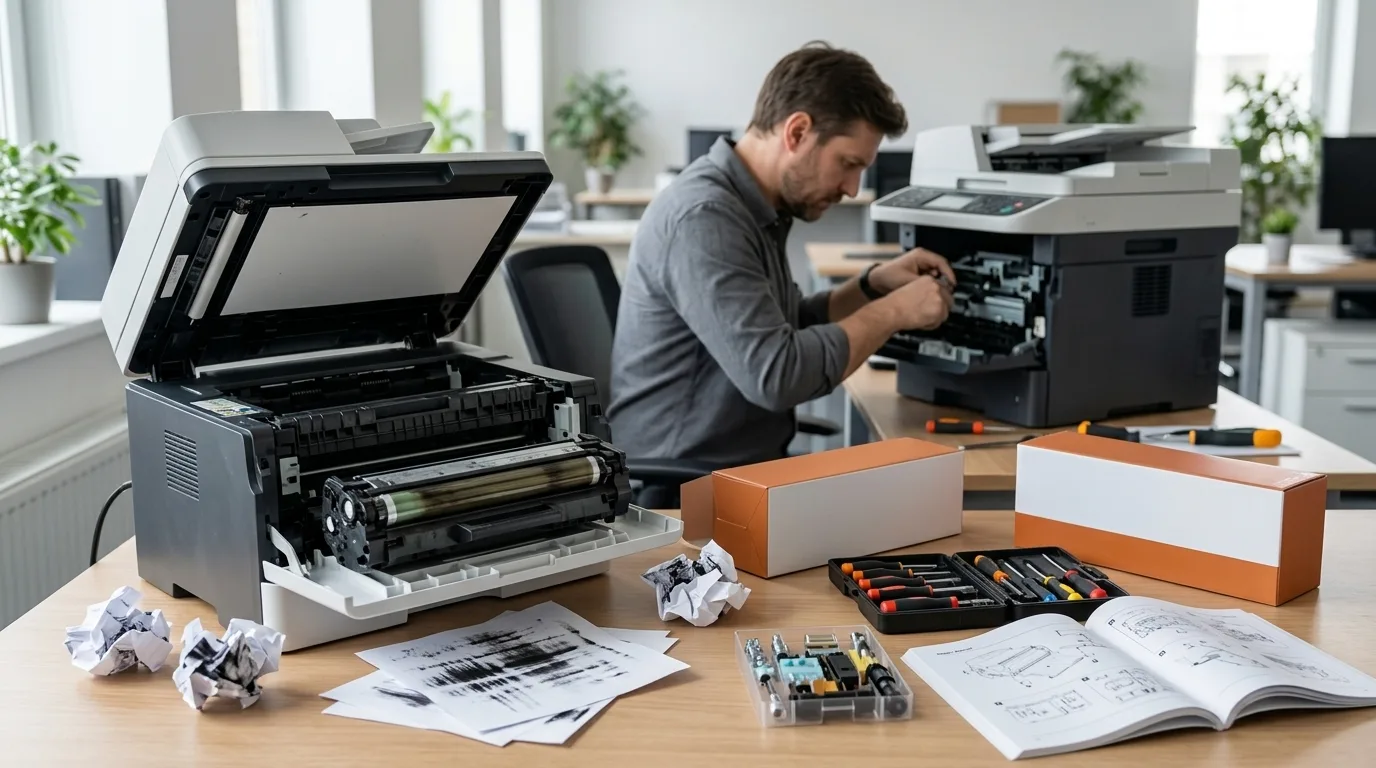
Kom je er zelf niet uit, neem dan contact op met onze klantenservice voor koninklijk printadvies. Ons team kent de typische storingen bij Brother laserprinters, van een knipperend trommellampje tot een hardnekkig foutmeldingenscherm, en denkt graag met je mee over de juiste huismerktoner of beeldtrommel. We leveren op werkdagen binnen 24 uur en bieden levenslange garantie op onze huismerkproducten. Of je nu een MKB-kantoor runt of thuis een enkel toestel gebruikt: je bent bij ons aan het juiste adres. Toner Koning is onderdeel van Toner-Store B.V.
Veelgestelde vragen over Brother printers resetten
Moet ik mijn Brother printer resetten bij slechte afdrukkwaliteit?
Een reset kan helpen, maar controleer eerst de toner en de beeldtrommel. Strepen of vage afdrukken komen vaak door een versleten trommel of een bijna lege cartridge, niet door verkeerde instellingen. Achterhaal dus eerst de oorzaak voordat je gaat resetten, en vervang zo nodig het betreffende verbruiksartikel.
Wat is het verschil tussen een herstart en een fabrieksreset?
Een herstart is simpelweg het toestel uit- en weer inschakelen; je instellingen blijven behouden. Een fabrieksreset wist vrijwel alle instellingen en zet de printer terug naar de staat bij levering. Gebruik de fabrieksreset alleen bij hardnekkige storingen die een gewone herstart niet oplost.
Waarom blijft mijn printer "Vervang toner" tonen na een nieuwe cartridge?
De interne tonerteller wordt niet automatisch teruggezet. Open de voorklep en reset de tonerteller handmatig via de juiste toets of toetsencombinatie, afhankelijk van je model. Daarna herkent de printer de nieuwe cartridge weer als vol.
Hoe reset ik de drumteller op een Brother printer?
Bij modellen met een menu kies je via Apparaatinformatie of het resetmenu de trommel en bevestig je de reset. Bij modellen met alleen lampjes houd je, met de voorklep open, de startknop ongeveer vier seconden ingedrukt tot alle lampjes branden. Sluit daarna de voorklep.
Beïnvloedt resetten mijn garantie?
Nee, een reset volgens de officiële stappen heeft geen invloed op je garantie. Raadpleeg bij twijfel de handleiding van je specifieke model. Ook een netwerkreset kun je veilig uitvoeren zonder gevolgen voor de garantie.


