


HP printer resetten: zo doe je dat na een cartridgewissel
Herkent je HP-printer de nieuwe cartridge niet? Lees stap voor stap hoe je je HP-printer reset na een cartridgewissel, van een snelle zachte reset tot het herstellen van de fabrieksinstellingen.

Na het plaatsen van een nieuwe inktcartridge herkent je printer die soms niet meteen. HP printer resetten is dan vaak de snelste oplossing: je apparaat leest de cartridge opnieuw uit en laat storende meldingen los. In dit koninklijk printadvies lees je stap voor stap hoe je een HP-printer reset na een cartridgewissel, van een eenvoudige zachte reset tot het herstellen van de fabrieksinstellingen.
Inhoudsopgave
- Waarom je HP-printer resetten na een cartridgewissel?
- De zachte reset: je HP-printer opnieuw opstarten
- De harde reset: fabrieksinstellingen herstellen
- HP DeskJet, Envy en Photosmart resetten
- Firmware en cartridgeherkenning
- Stappenplan na een cartridgewissel
- Koninklijk printadvies van Toner Koning
- Veelgestelde vragen over HP printer resetten
Waarom je HP-printer resetten na een cartridgewissel?
Je HP-printer houdt bij hoeveel inkt er nog in elke cartridge zit. Verwissel je een cartridge, dan moet het apparaat de nieuwe cartridge opnieuw uitlezen. Lukt dat niet automatisch, dan blijft de printer soms de oude gegevens tonen of verschijnt er een foutmelding, terwijl de cartridge gewoon vol is. Een reset dwingt de printer om de communicatie met de cartridge opnieuw op te bouwen en de gegevens te vernieuwen.
Hoe de chip en de inktniveaus samenwerken
Elke inktcartridge heeft een kleine chip die gegevens uitwisselt met de printer. Die chip geeft door welk type cartridge je plaatst en hoeveel inkt er beschikbaar is. Zet je er een nieuwe cartridge in, dan leest de printer die chip opnieuw. Gaat daar iets mis, dan blijven foutmeldingen staan, ook als er voldoende inkt in zit. Een reset laat de printer de chip opnieuw controleren en de juiste inktniveaus overnemen.
Signalen dat resetten nodig is
Let op meldingen als cartridge niet herkend, cartridgeprobleem of inktniveaus die niet kloppen met de cartridge die je net hebt geplaatst. Ook vage afdrukken, strepen op het papier of een printer die weigert te starten, wijzen vaak op een haperende communicatie. In die gevallen is je HP-printer resetten meestal de eerste en snelste stap voordat je ingrijpendere oplossingen probeert. Blijven vage afdrukken of strepen ook na een reset bestaan, dan ligt het vaak niet aan de communicatie maar aan een verstopte printkop; lees dan hoe je de printkop reinigt zonder je printer te beschadigen.
De zachte reset: je HP-printer opnieuw opstarten
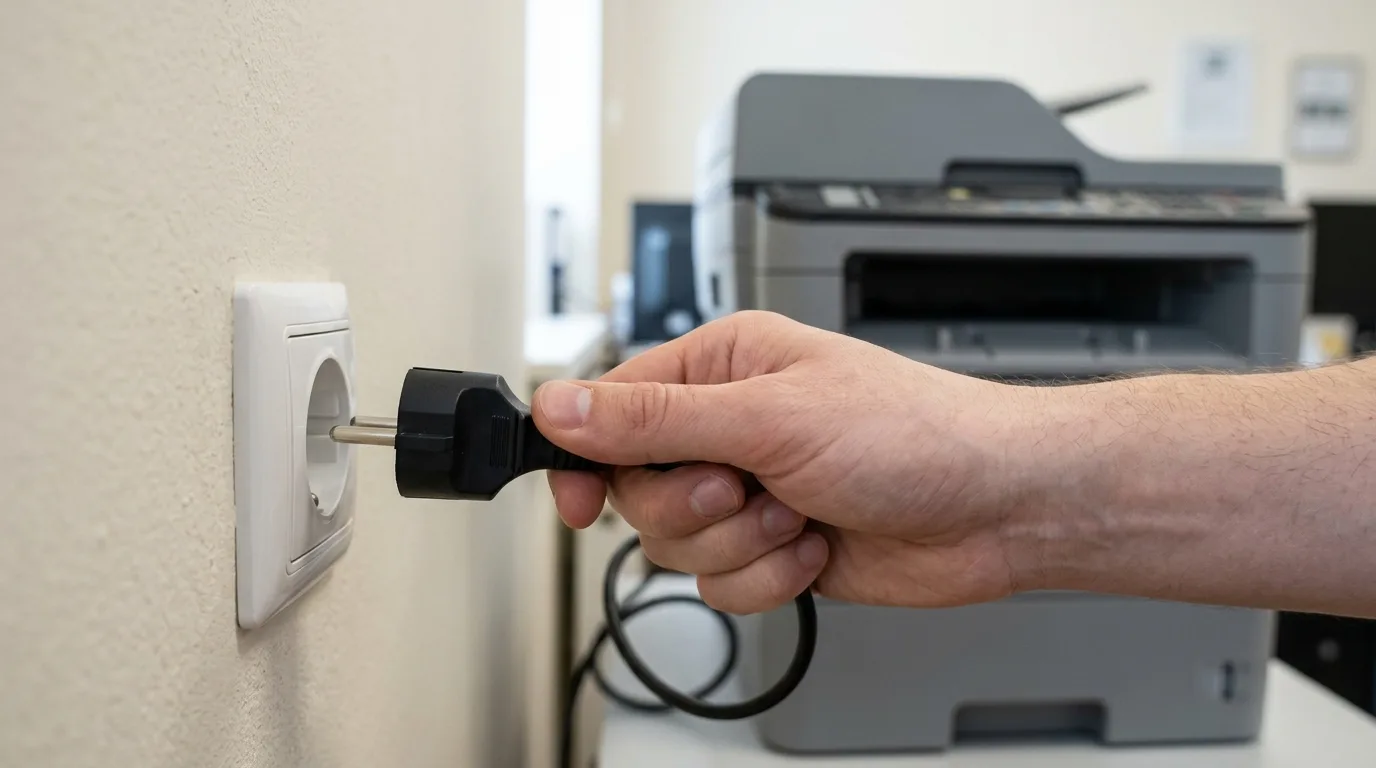
Een zachte reset, ook wel power cycle genoemd, is de eenvoudigste methode. Je maakt de printer kort stroomloos zonder instellingen te wissen. Gebruik deze reset als de printer vastloopt na een cartridgewissel, een foutmelding blijft geven of een nieuwe cartridge niet herkent. Het is de eerste stap die je probeert bij de meeste problemen.
Stap voor stap: de power cycle
Voer de zachte reset zo uit:
- Zet de printer uit met de aan-uitknop. Trek de stekker niet zomaar los.
- Haal daarna de stekker uit het stopcontact terwijl de printer uit staat.
- Wacht minstens zestig seconden, zodat het geheugen zich leegt.
- Sluit de stekker weer aan, bij voorkeur rechtstreeks op het stopcontact en niet via een verdeelstekker.
- Zet de printer aan en wacht tot het display of de lampjes stabiel branden.
Deze reset wist tijdelijke fouten in het geheugen zonder je netwerkinstellingen aan te raken. Vaak herkent je HP-printer de cartridge daarna gewoon weer en verdwijnt de melding.
Wanneer de zachte reset niet genoeg is
Blijft de foutmelding terugkomen nadat je de printer opnieuw hebt opgestart? Controleer dan eerst of de cartridge goed vastzit. Neem de cartridge uit de houder, veeg de koperkleurige contactpunten voorzichtig schoon met een droge, pluisvrije doek en plaats de cartridge terug tot hij vastklikt. Helpt dat ook niet, dan is een harde reset de volgende stap.
De harde reset: fabrieksinstellingen herstellen
Een harde reset gaat verder dan kort stroomloos maken. Je zet de printer terug naar de fabrieksinstellingen, waardoor netwerkgegevens, voorkeuren en vastgelopen foutmeldingen verdwijnen. Dit helpt als de printer na een power cycle nog steeds vastloopt of een cartridge blijft weigeren. Houd er rekening mee dat je de wifi-verbinding daarna opnieuw moet instellen.
Resetten via het bedieningspaneel
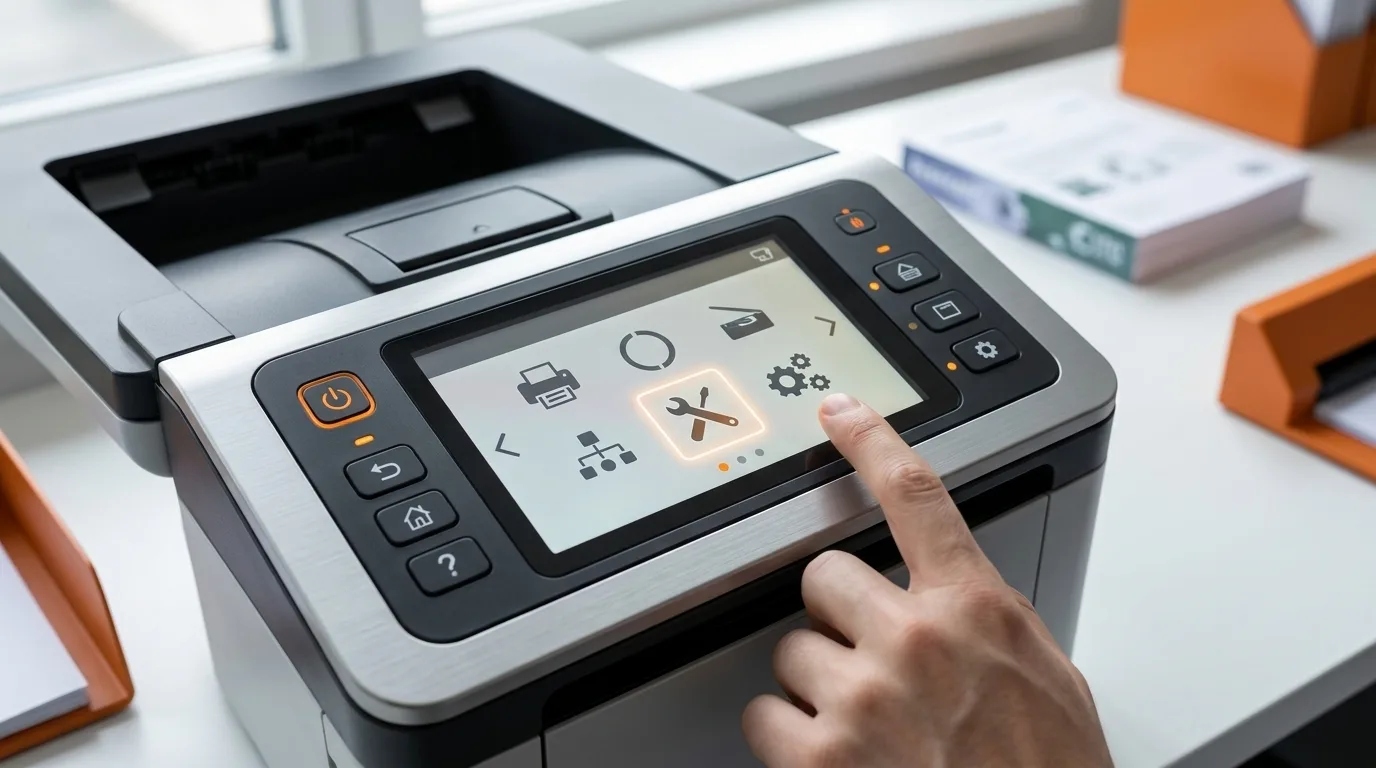
Heeft je HP-printer een touchscreen? Ga dan naar het menu Instellingen of Setup, kies Hulpprogramma of Onderhoud en selecteer Fabrieksinstellingen herstellen. Bevestig je keuze. De printer meldt dat hij de fabrieksinstellingen herstelt en start na ongeveer twintig seconden vanzelf opnieuw op. Heeft je model geen scherm, dan houd je meestal de aan-uitknop en de wifi-knop samen enkele seconden ingedrukt. De exacte knopcombinatie verschilt per model, dus raadpleeg bij twijfel de handleiding.
Resetten via de HP Smart-app
Wil je geen knoppen zoeken? Via de HP Smart-app op je computer of telefoon beheer je de printer op afstand. Open de printerinstellingen in de app en zoek onder het onderhoudsgedeelte naar de herstel- en resetopties. Zorg dat de printer en je apparaat op hetzelfde wifi-netwerk zitten. Deze methode is handig als je model geen uitgebreid bedieningspaneel heeft.
HP DeskJet, Envy en Photosmart resetten
Niet elk HP-model reset je op dezelfde manier. De route door het menu en de knopcombinatie verschillen per serie. Daarom loont het om te weten welk model je hebt voordat je begint met het resetten na een cartridgewissel.
Resetten van een HP DeskJet
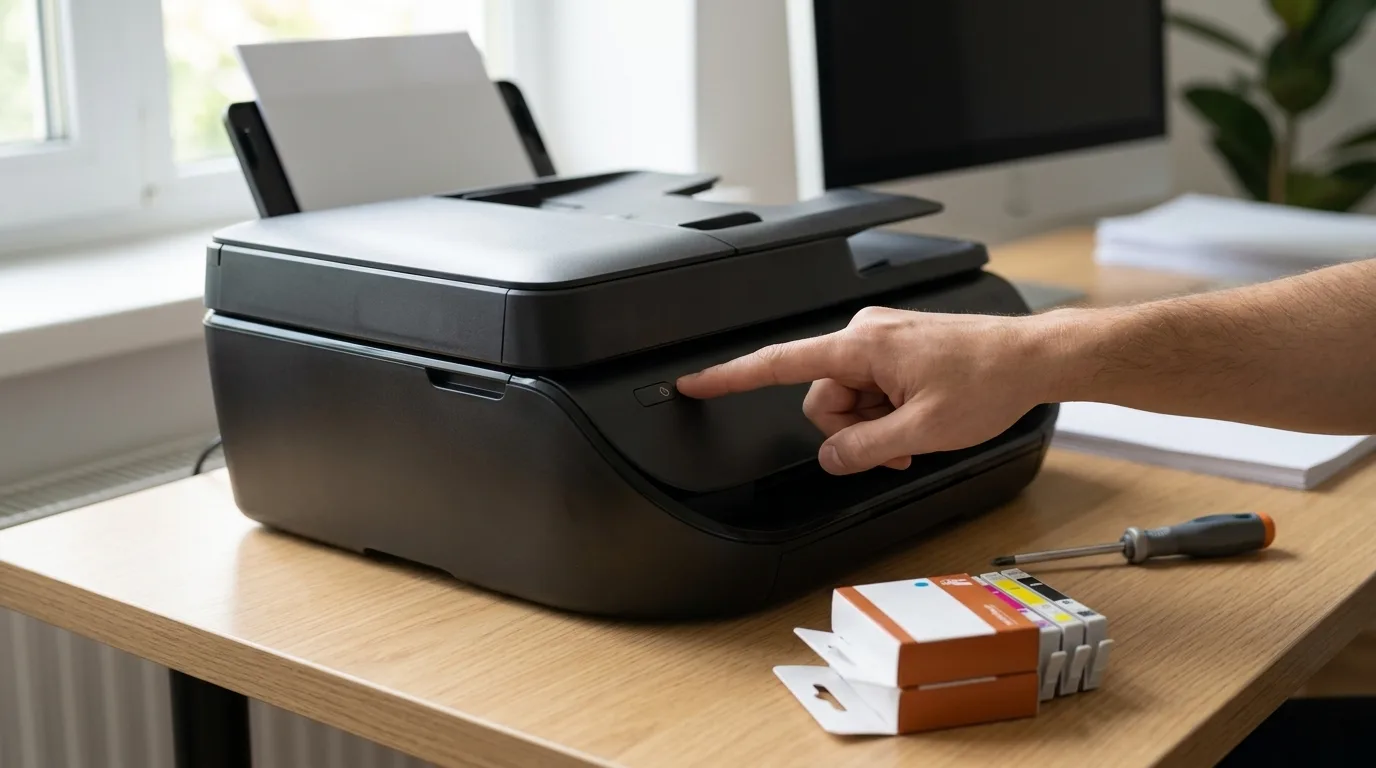
Bij veel HP DeskJet-modellen zonder touchscreen schakel je het apparaat uit en koppel je de stroomkabel los. Houd daarna de aan-uitknop ingedrukt terwijl je de kabel weer aansluit. Zo start de reset. De precieze combinatie kan per DeskJet-model verschillen, dus controleer de handleiding van jouw model bij twijfel.
Resetten van een HP Envy of Photosmart
Bij een HP Envy of Photosmart verloopt de reset vaak via het touchscreen. Ga naar het instellingenmenu en kies een optie als Fabrieksinstellingen herstellen of Apparaatinstellingen terugzetten. Volg de stappen zorgvuldig, zodat je model daarna weer correct is ingesteld. De resetoptie vind je bij de meeste modellen onder Onderhoud of Systeeminstellingen.
Firmware en cartridgeherkenning
Soms ligt de oorzaak niet bij de reset zelf, maar bij een firmware-update. HP werkt de software van printers automatisch bij, en zo'n update kan veranderen hoe de printer cartridges herkent. Een cartridge die vorige maand nog werkte, kan daarna opeens een melding geven. Een harde reset lost veel van deze haperingen op, omdat het apparaat zijn geheugen opnieuw opbouwt en de cartridge opnieuw uitleest.
Automatische updates beheren
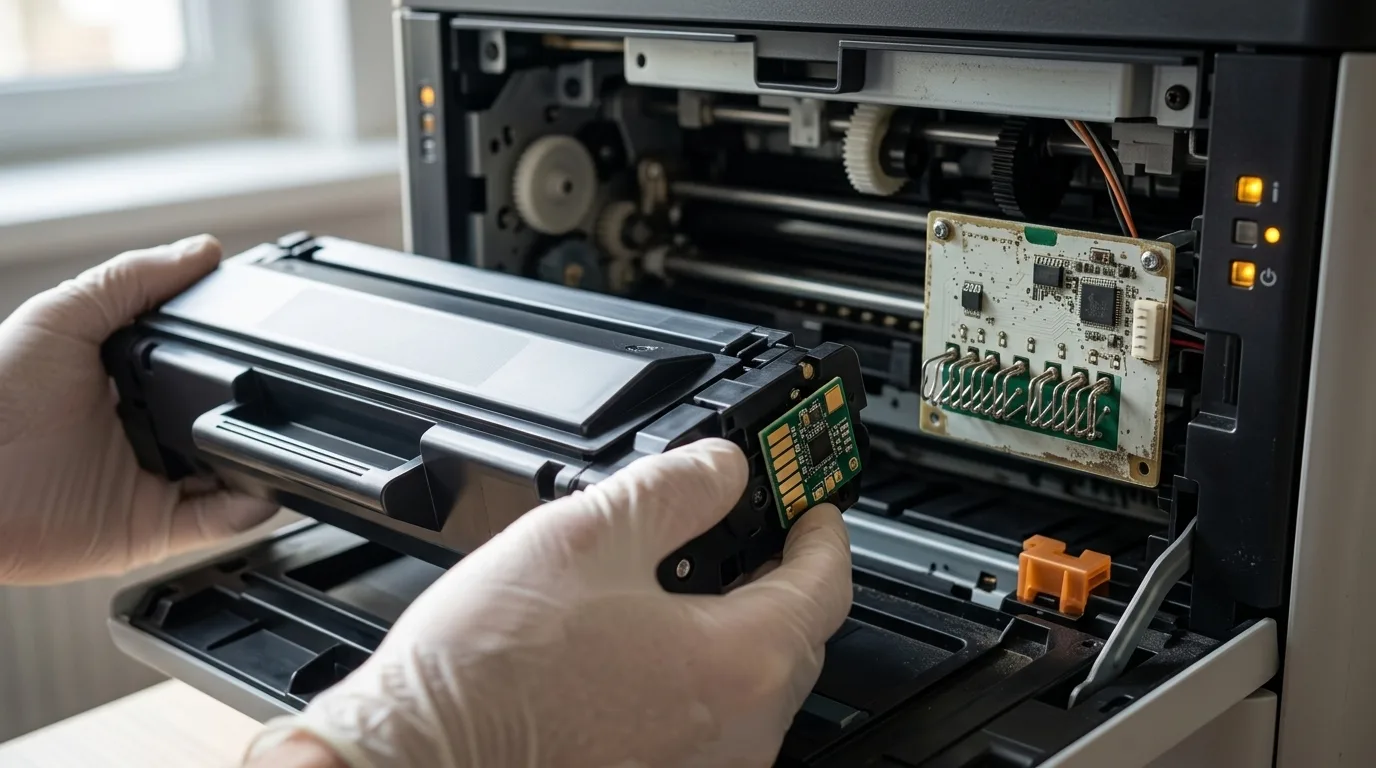
Wil je voorkomen dat een update de cartridgeherkenning verstoort? In de HP Smart-app of op het bedieningspaneel schakel je de automatische updates uit. Zet je ze uit, controleer dan af en toe zelf of er een update is die je bewust wilt installeren. Zo houd je grip op welke software er op je printer draait en voorkom je verrassingen na een cartridgewissel.
Stappenplan na een cartridgewissel
Wil je zeker weten dat je HP-printer de nieuwe cartridge herkent? Loop dan dit korte stappenplan door:
- Zet de printer uit met de aan-uitknop en wacht tot hij helemaal stil is.
- Open de cartridgeklep en controleer of elke cartridge recht en vast in de houder klikt.
- Haal de stekker zestig seconden uit het stopcontact en sluit hem daarna weer aan.
- Zet de printer aan en wacht tot de lampjes of het display stabiel branden.
- Druk een testpagina af en controleer of de melding weg is en de inktniveaus kloppen.
Komt de foutmelding terug, herhaal dan de power cycle. Blijft het probleem bestaan, voer dan een harde reset uit. Werkt het daarna nog steeds niet, dan kan de cartridge zelf de oorzaak zijn.
Koninklijk printadvies van Toner Koning
Een zachte reset verhelpt de meeste communicatiestoringen na een cartridgewissel. Helpt dat niet, dan brengt een harde reset je HP-printer terug naar de fabrieksinstellingen. Combineer de reset altijd met een cartridge die goed past bij je model, zodat de printer de inktniveaus correct uitleest en zonder foutmeldingen werkt.
Blijft je printer na een reset meldingen geven? Kijk dan kritisch naar de geplaatste cartridge. Bij Toner Koning vind je huismerk inktcartridges voor HP-printers: cartridges die speciaal gemaakt zijn voor printers van HP, met een levenslange garantie. Zo reset je niet alleen je printer, maar start je ook met een cartridge die betrouwbaar presteert vanaf de eerste pagina. Twijfel je over het plaatsen? In onze blog lees je hoe je stap voor stap een nieuwe cartridge installeert.
Bestel je vandaag een cartridge, dan ligt die dankzij verzending binnen 24 uur op werkdagen vaak de volgende werkdag op de mat. Toner Koning is onderdeel van Toner-Store B.V. en toetst elk huismerkproduct op een eerlijk paginarendement voordat het in het assortiment komt. Zo heeft het MKB in Nederland en België een scherp geprijsd alternatief voor de originele cartridge. Twijfel je over het juiste nummer of lukt de reset niet? Ons team helpt je graag verder met koninklijk printadvies.
Veelgestelde vragen over HP printer resetten
Hoe weet ik of het resetten van mijn HP-printer is gelukt?
Na een geslaagde reset start het apparaat opnieuw op en zijn de foutmeldingen over cartridgeherkenning verdwenen. Druk een testpagina af om dit te controleren. Kloppen de inktniveaus in het menu of in de HP Smart-app, dan werkt de printer weer zoals het hoort.
Kan het resetten mijn HP-printer beschadigen?
Nee. Een correct uitgevoerde zachte of harde reset is bedoeld om softwarefouten te herstellen en beschadigt je printer niet. Volg de stappen wel nauwkeurig en onderbreek een harde reset niet terwijl die bezig is.
Wat is het verschil tussen een zachte en een harde reset?
Een zachte reset maakt de printer kort stroomloos en lost tijdelijke softwarefouten op, zonder je instellingen te wissen. Een harde reset zet de printer terug naar de fabrieksinstellingen, waardoor netwerkverbindingen en voorkeuren verdwijnen. Begin altijd met de zachte reset.
Moet ik mijn HP-printer resetten bij een originele cartridge?
Ook met een originele cartridge kan een reset soms nodig zijn om de communicatie tussen cartridge en printer te herstellen. Dat komt minder vaak voor, maar een zachte reset verhelpt de melding meestal snel.
Waarom herkent mijn HP-printer de nieuwe cartridge nog steeds niet na een reset?
Herkent de printer de cartridge na een reset nog niet, controleer dan of de cartridge recht en vast in de houder zit en of de contactpunten schoon zijn. Een recente firmware-update kan de herkenning ook verstoren; een harde reset helpt daar vaak bij. Blijft de melding staan, dan kan de cartridge zelf defect zijn en is een andere cartridge de oplossing.


